Synchronisierung öffnen
Gehe zu Einstellungen → Kassenbuch synchronisieren und wähle Gemeinsames Kassenbuch einrichten.
 AusgabenKompass
Support & Selbsthilfe
Hier findest du AusgabenKompass Schritt für Schritt – mit den echten Menünamen, neutralen Beispieldaten und konkreten Hilfen für iPhone, iPad, Apple Watch, iCloud und Plus.
01 · Erste Schritte
Die App funktioniert sofort privat. Für ein gemeinsames Kassenbuch genügen eine iCloud-Freigabe und eine klare lokale Zuordnung, wem das jeweilige iPhone gehört.
Gehe zu Einstellungen → Kassenbuch synchronisieren und wähle Gemeinsames Kassenbuch einrichten.
Teile den von Apple erzeugten Link per Nachricht, Mail oder AirDrop mit der zweiten Person.
Die zweite Person öffnet den Link auf ihrem iPhone, nimmt die iCloud-Freigabe an und öffnet AusgabenKompass.
Auf jedem Gerät unter Dieses iPhone die richtige Person wählen und anschließend Jetzt synchronisieren.
02 · iCloud & Einladungen
Ein gemeinsames Kassenbuch braucht auf beiden Geräten iCloud, dieselbe angenommene Freigabe und eine richtige lokale Personenzuordnung. Lege zur Fehlerbehebung kein zweites Kassenbuch an.
03 · Der vollständige Leitfaden
Alle Beispiele verwenden ausschließlich Dummy-Daten. Die Reihenfolge folgt der App: vom Überblick über einzelne Buchungen bis zu Synchronisierung, Sicherung, Datenschutz und Plus.
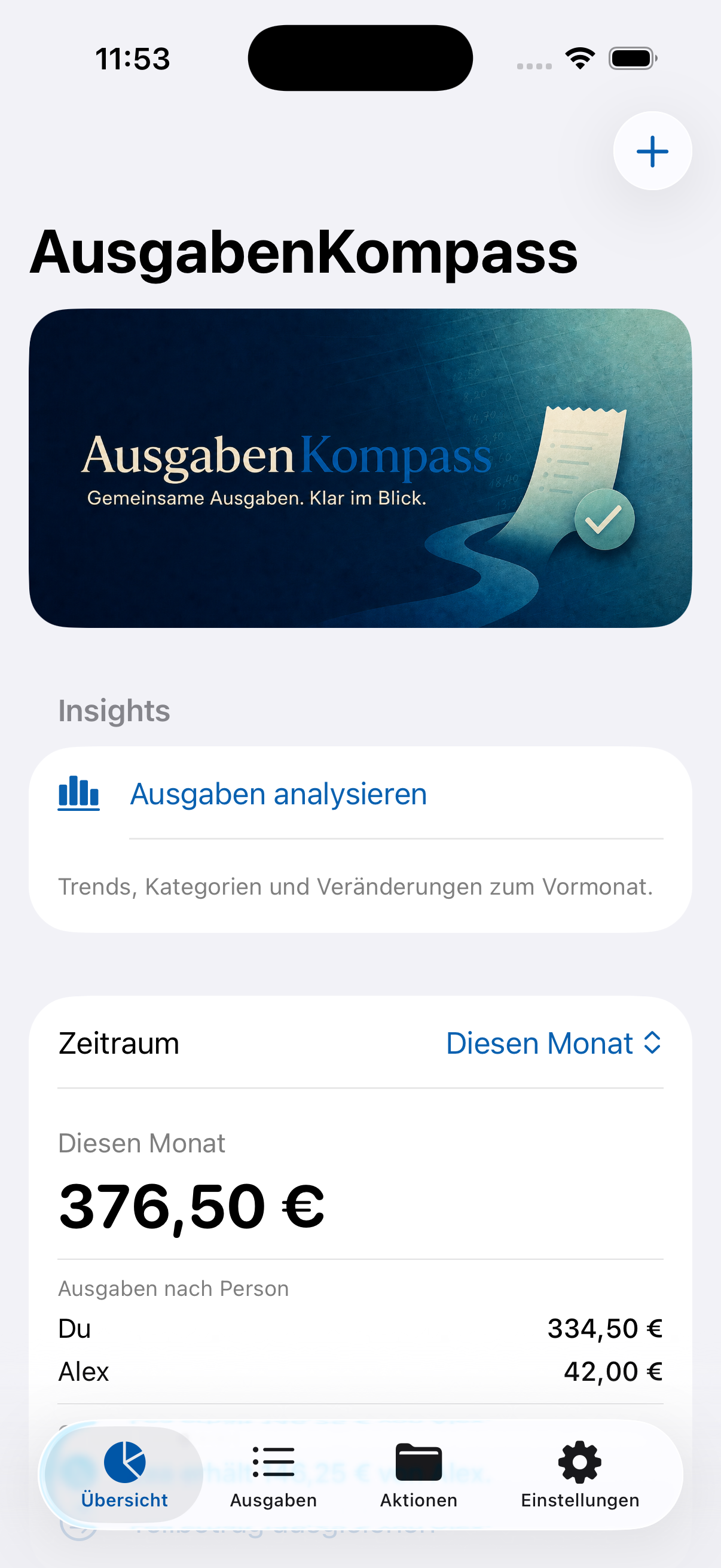
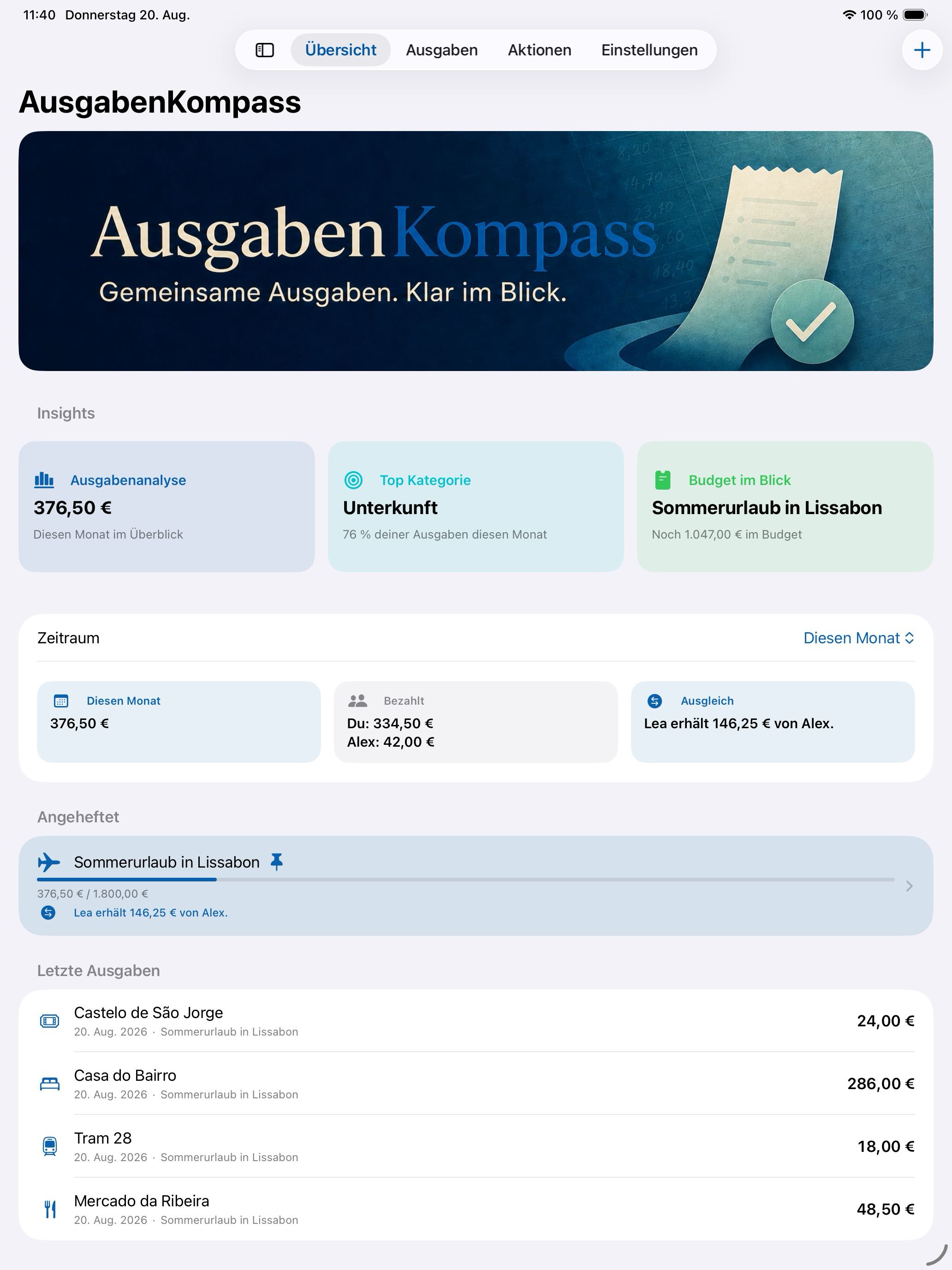
Die Übersicht zeigt die Summe im gewählten Zeitraum, Ausgaben nach Person, den gemeinsamen Ausgleich, angeheftete Aktionen und die letzten Buchungen.
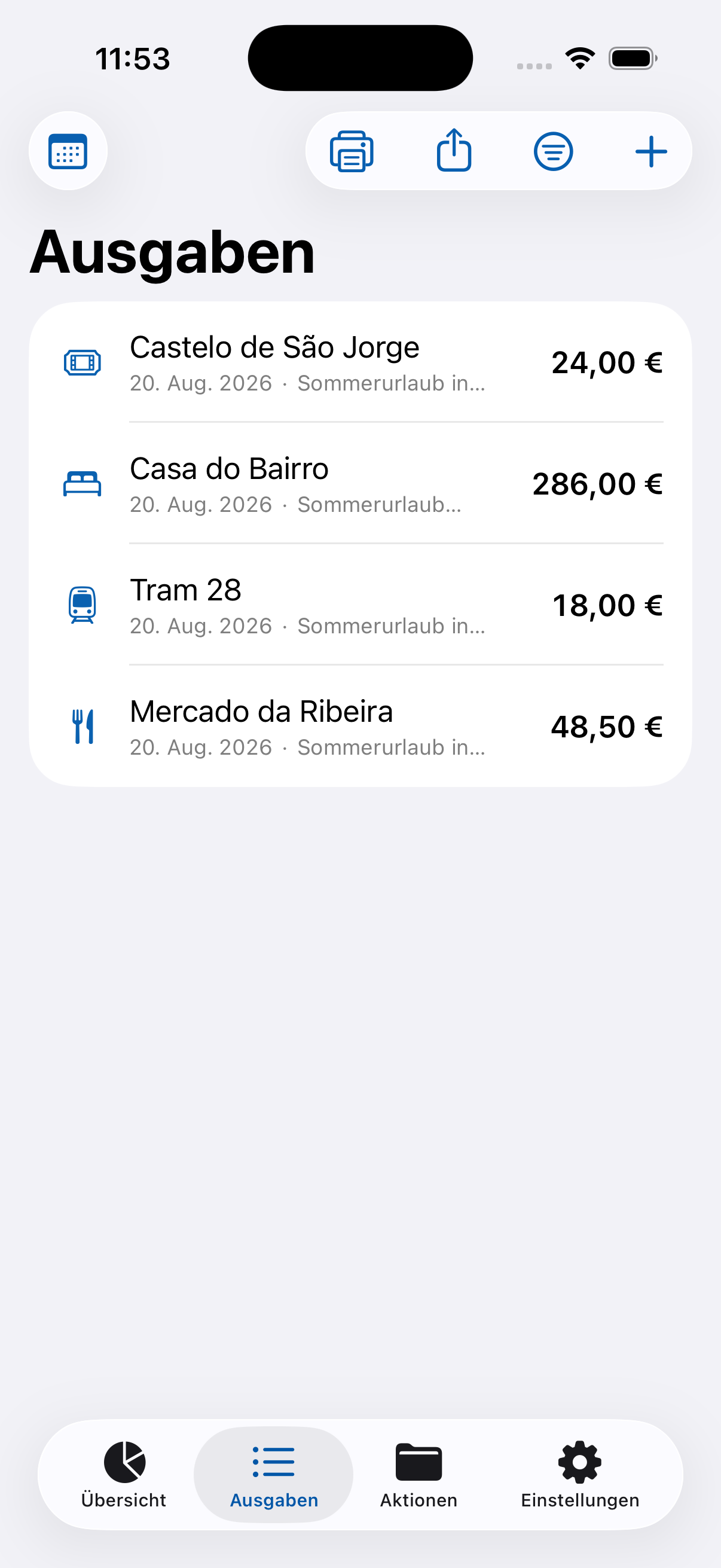
Eine Ausgabe kann privat oder gemeinsam sein. Sie lässt sich einer Kategorie, Zahlungsart und optional einer Aktion zuordnen.
Bei gemeinsamen Ausgaben wird getrennt gespeichert, wer bezahlt hat und welchen Anteil die andere Person trägt.
Ausgleiche können für eine Aktion oder für den Gesamtsaldo erfasst werden. Teilbeträge und Gegenbuchungen bleiben in der Historie nachvollziehbar.
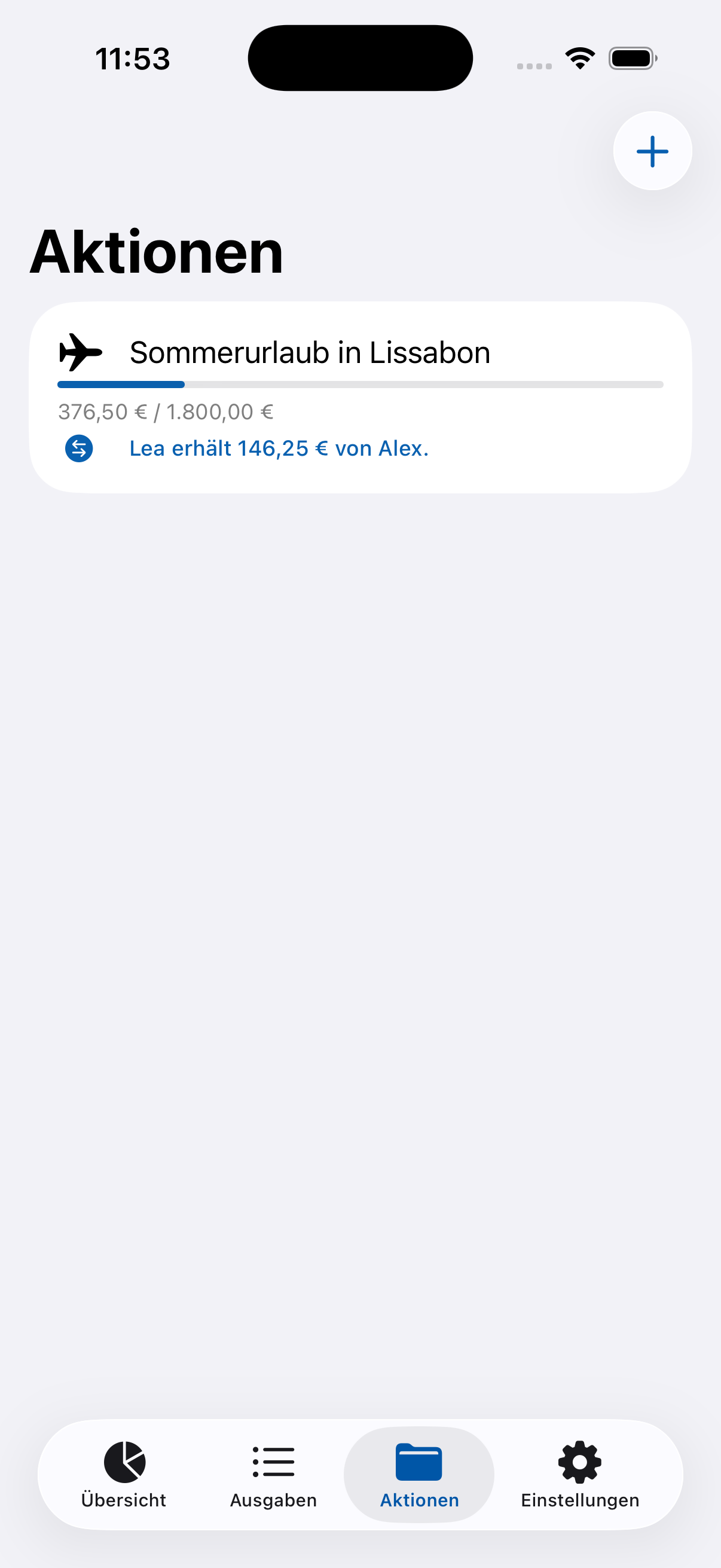
Aktionen bündeln zusammengehörige Ausgaben – etwa Urlaub, Umbau oder Feier – und halten Budget, Beteiligte und Ausgleich im Kontext.
Die Ausgabenansicht sucht nach Händler oder Notiz und filtert nach Zeitraum, Kategorie, Zahlungsart, Aktion und Sichtbarkeit.
Die Einladung wird über iCloud versendet. Die Wahl der Person für dieses iPhone ist bewusst lokal und bestimmt die Perspektive auf Ausgleichswerte.
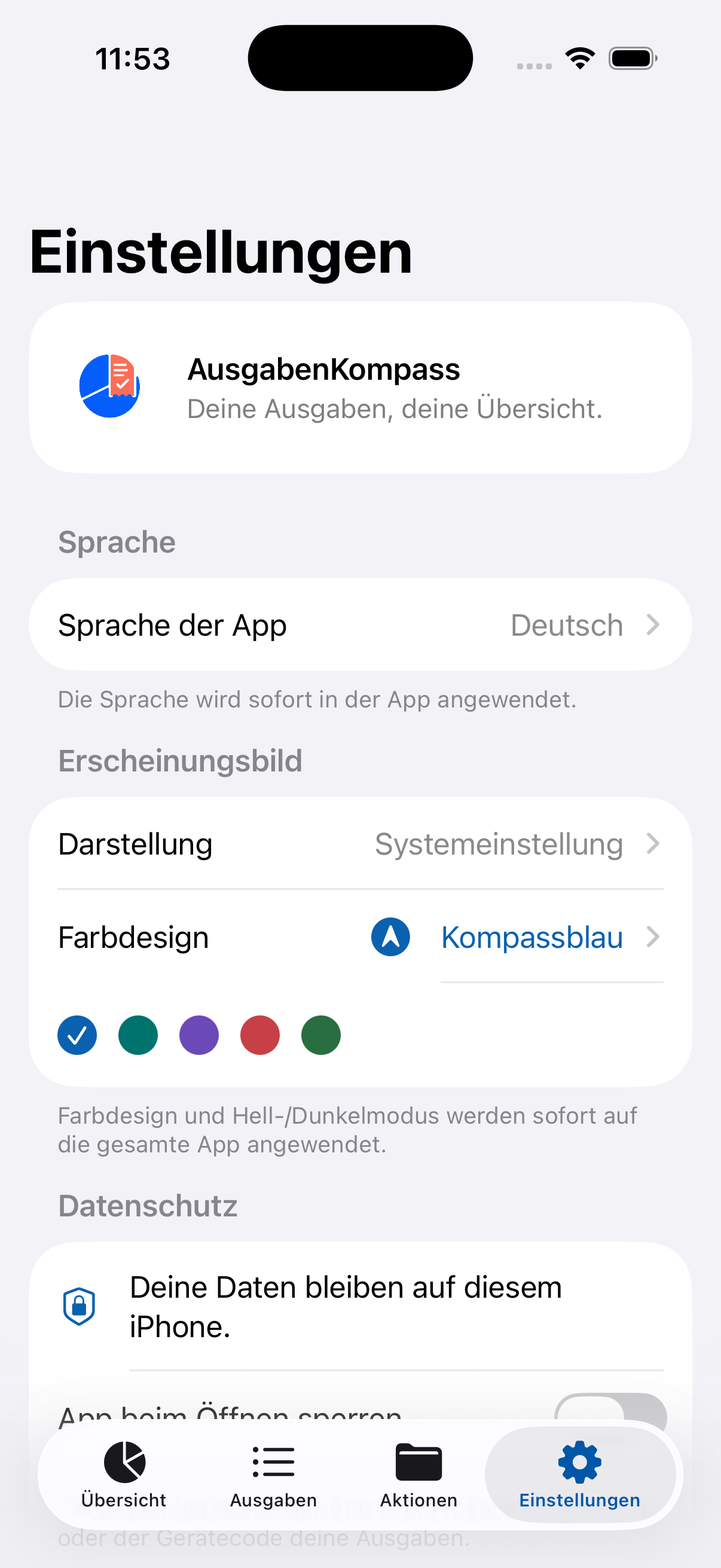
Eigene Kategorien und Zahlungsarten lassen sich ergänzen, umbenennen, archivieren und mit Symbolen versehen. Sprache, Farbdesign sowie Hell- oder Dunkelmodus passen die Oberfläche an.
Plus kann regelmäßige private oder gemeinsame Kosten anlegen. Die Kategorie Abo verlangt beim neuen Eintrag einen Rhythmus und den ersten Ausführungstermin.
Vollständige JSON-Backups mit Wiederherstellung gehören zum kostenlosen Kern. Plus ergänzt Monatsverlauf, Kategorien, Vergleiche, Budget-Prognosen, PDF-Monatsberichte und CSV-Exporte.
Plus ergänzt ein lokales Belegarchiv, mehrere Widget-Ansichten und optionale Hinweise zu Änderungen gemeinsamer Daten.
AusgabenKompass Plus ist ein nicht konsumierbarer Einmalkauf ohne Abo. Der Kauf ist mit der kaufenden Apple-ID verbunden.
04 · Plus & Käufe
AusgabenKompass Plus ist ein nicht konsumierbarer In-App-Kauf. Kein Abo, keine Laufzeit und keine Verlängerung. Maßgeblich ist immer der Preis im Apple-Kaufdialog.
05 · Fixkosten, Berichte & Belege
Diese Funktionen sind in AusgabenKompass enthalten. Wird bei einer neuen Ausgabe die Kategorie Abo gewählt, gehören Rhythmus und erster Ausführungstermin verbindlich dazu.
06 · iPad & Apple Watch
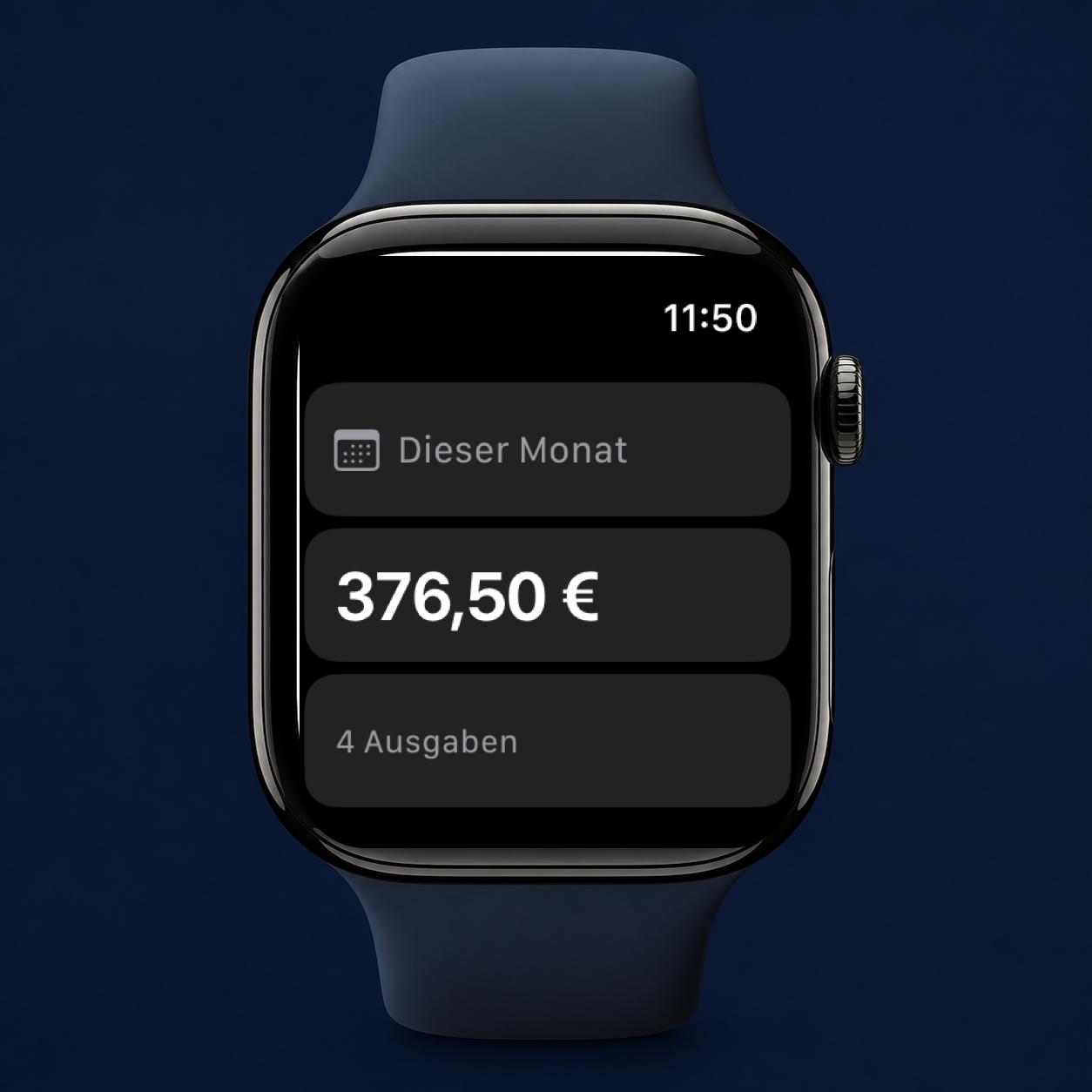
Beide Plattformen sind Plus-Funktionen. Auf dem iPad nutzen Seitenleiste und parallele Details den großen Bildschirm. Die Watch zeigt Monatsstand und Ausgleich und übergibt schnelle Ausgaben an das gekoppelte iPhone.
FAQ
Diese Hinweise ersetzen keinen Apple-Support bei Konto- oder iCloud-Problemen, helfen aber bei den meisten Situationen rund um AusgabenKompass weiter.
Öffne Einstellungen → Kassenbuch synchronisieren. Prüfe, ob „Gemeinsames Kassenbuch aktiv“ angezeigt wird, ob die Einladung angenommen ist und ob eine Internetverbindung besteht. Tippe anschließend auf „Jetzt synchronisieren“. Neue und geänderte Daten werden außerdem beim Öffnen der App und nach einem CloudKit-Signal abgeglichen.
Öffne Einstellungen → Kassenbuch synchronisieren → Eingeladene Personen. Der Status stammt direkt aus der iCloud-Freigabe. Steht er auf „Ausstehend“, muss die Person den zuletzt gesendeten Apple-Link auf ihrem iPhone öffnen und annehmen. Erzeuge nicht vorschnell mehrere neue Einladungen.
Nur Buchungen mit der Sichtbarkeit „Gemeinsames Kassenbuch“ werden übertragen. Private Ausgaben, Belegfotos und die lokale Zuordnung dieses iPhones bleiben bewusst auf dem jeweiligen Gerät.
Öffne auf genau diesem Gerät Einstellungen → Kassenbuch synchronisieren → Dieses iPhone. Wähle die richtige Person. Ist sie noch nicht mit iCloud verbunden, nutze „iCloud-Zuordnung dieses iPhones reparieren“ und bestätige nur den eigenen Namen. Bestehende Buchungen werden dabei nicht verändert.
Die Buchung gehört zum gemeinsamen Kassenbuch und besitzt bereits eine Cloud-Zuordnung. Das ist kein Beweis, dass das andere Gerät gerade den neuesten Stand geladen hat. Verwende bei Bedarf auf beiden Geräten „Jetzt synchronisieren“.
iCloud kann AusgabenKompass über Änderungen informieren. Die App gleicht dann beim Öffnen beziehungsweise im Vordergrund ab. iOS entscheidet, wann Hintergrundarbeit ausgeführt werden darf; eine sofortige Zustellung bei vollständig geschlossener App lässt sich deshalb nicht garantieren.
Der App Store zeigt den Preis in deiner Landeswährung und berücksichtigt regionale Steuern. Verbindlich ist immer der Betrag, der dir vor dem Kauf im App Store angezeigt wird.
Ja. Ein Plus-Status löscht oder versteckt niemals bestehende Daten. Plus schaltet zusätzliche Werkzeuge frei; dein vorhandenes Kassenbuch bleibt sichtbar und nutzbar.
Öffne Einstellungen → Plus freischalten und tippe auf „Käufe wiederherstellen“. Verwende dieselbe Apple-ID, mit der Plus gekauft wurde. Eine zum Kassenbuch eingeladene Person erhält dadurch nicht automatisch dieselbe StoreKit-Berechtigung; der kostenlose Kern bleibt für sie vollständig nutzbar.
Die einladende Person beendet die Freigabe über die iCloud-Freigabe des Kassenbuchs. Bereits auf einem Gerät sichtbare Informationen und selbst angelegte Exporte bleiben bei dieser Person; sichere wichtige Daten vorher als Backup.
Melde das Gerät mit derselben Apple-ID an und öffne Einstellungen → Kassenbuch synchronisieren. Wähle unter Wiederherstellung „Vorhandenes Kassenbuch wiederherstellen“. Prüfe danach unter „Dieses iPhone“ die richtige Person und synchronisiere einmal. Die Wiederherstellung liest vorhandene Daten ein und löscht nichts.
Belegfotos und die dazugehörige Texterkennung bleiben lokal auf dem Gerät. Sie werden nicht in das gemeinsame CloudKit-Kassenbuch übertragen. Sichere sie deshalb zusätzlich mit einem Gerätebackup, falls du sie langfristig behalten möchtest.